Jak korzystać z Google Search Console: 8 praktycznych sposobów
Spis treści10 sekcji
Google Search Console to bezpłatne narzędzie Google, które pokazuje, co wyszukiwarka myśli o Twojej stronie: na jakie zapytania ją pokazuje, na których pozycjach, ile osób klika i które podstrony są w indeksie. Najwięcej daje raport Skuteczność czytany na poziomie zapytania – nie strony. Dzięki niemu znajdziesz frazy tuż przed strefą kliknięć, pytania zadawane przez użytkowników asystentów AI i podstrony, które tracą ruch. Bez Search Console nie da się rzetelnie robić SEO.
Search Console a Google Analytics
Search Console pokazuje wszystko, co dzieje się w Google przed kliknięciem: na jakie zapytania strona się wyświetla, na której pozycji, ile osób klika. Pokazuje też, dlaczego ruchu nie ma: strona poza indeksem, pozycja poza strefą kliknięć, fraza bez popytu.
Google Analytics 4 zaczyna pracę dopiero wtedy, gdy ktoś wejdzie na stronę. Mówi, co ten człowiek zrobił: ile czasu spędził, czy wypełnił formularz, czy kupił. Dane z Search Console można podpiąć do Analytics – ale to nadal te same dane z Search Console.
1. Pozycję czytaj na poziomie zapytania
Karta „Średnia pozycja” dla całej strony albo podstrony to najczęściej źle czytana liczba w SEO. Google liczy ją jako średnią z najwyższej pozycji, na jakiej strona pojawiła się w każdym wyświetleniu. Podstrona, która jest druga na główną frazę i czterdziesta na trzydzieści innych fraz, dostanie średnią gdzieś pomiędzy – zależnie od tego, ile wyświetleń ma każda fraza. Taka liczba nic nie mówi o żadnej z nich.
Dlatego zawsze:
- otwieram raport Skuteczność;
- zaznaczam kartę „Średnia pozycja”;
- filtruję jedną stronę albo jedną frazę i patrzę na kartę Zapytania.
Tylko tak widzę, czy strona awansowała na frazie, o którą walczę. Najpierw zapytanie – potem wnioski.
2. Frazy tuż przed strefą kliknięć
Zapytania na pozycjach 8–20 to najprostszy research słów kluczowych, jaki znam. To tematy, w których Google już Cię widzi. Brakuje niewiele, żeby zaczęły dawać kliknięcia – i nie trzeba zgadywać, czy ktoś ich szuka.
Strefa kliknięć zależy od popytu na zapytanie. Im popularniejsza fraza, tym większa strefa kliknięć. Przy zapytaniu z dużą liczbą wyświetleń kliknięcia dostają jeszcze strony z dalszej części pierwszej dziesiątki. Przy frazie niszowej, z garstką wyświetleń, kliknięcia zbiera zwykle tylko pierwsza trójka wyników. Dlatego pozycja 9 na popularnej frazie potrafi dawać ruch, a pozycja 5 na niszowej – zero. Pozycję czytaj zawsze razem z wyświetleniami. To moja obserwacja z danych, nie liczba od Google.
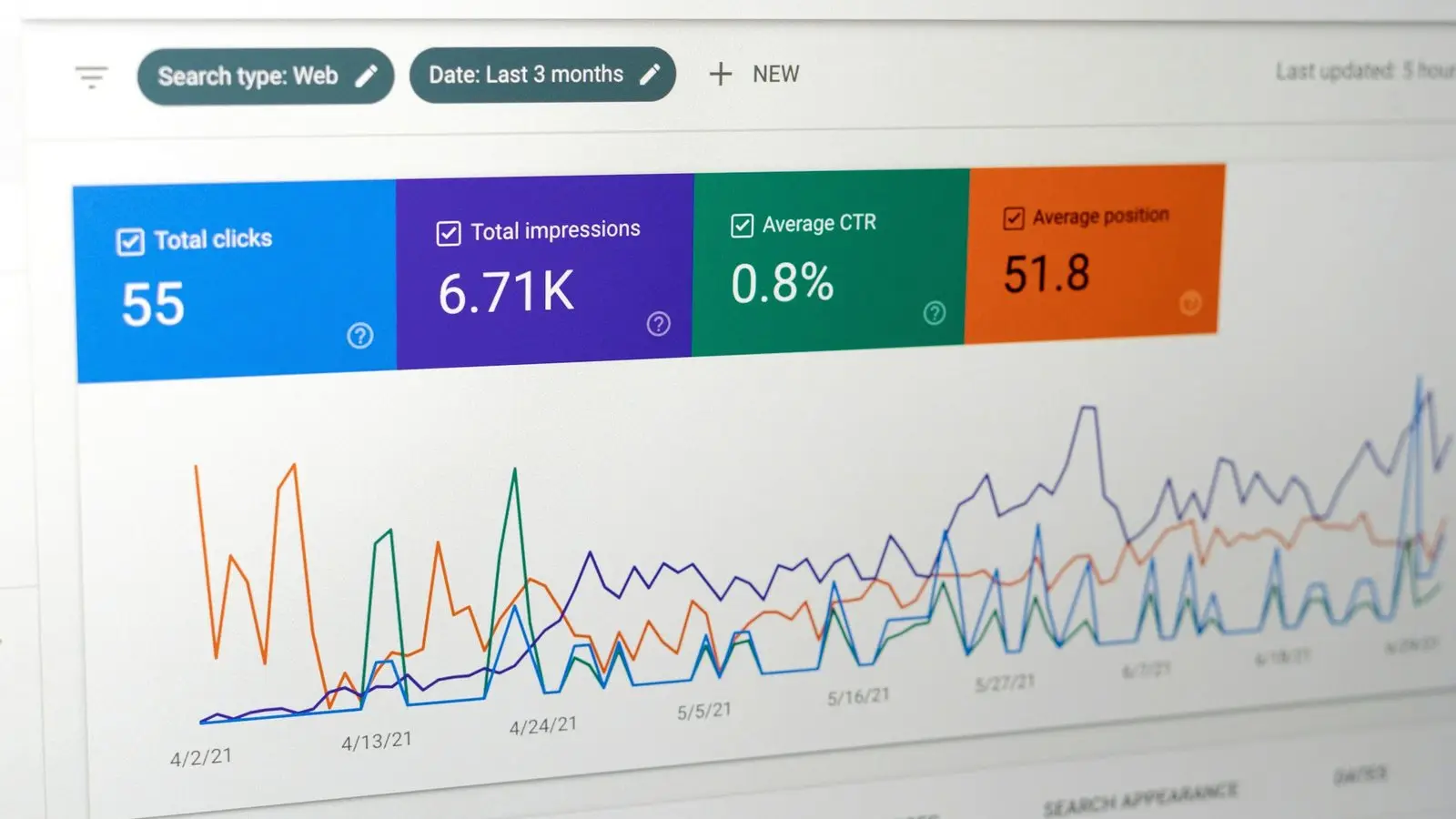
- Ustaw zakres na 3 miesiące i zaznacz wszystkie cztery karty z metrykami.
- Na karcie Zapytania posortuj po wyświetleniach.
- Filtrem tabeli ustaw pozycję powyżej 7. Przy frazach niszowych sprawdź też pozycje 4–7 – tam strefa kliknięć jest węższa i te miejsca często nie dają jeszcze ruchu.
Tak wygląda ten widok na jednej z moich stron (ostatnie 3 miesiące, bez zapytań z nazwą marki):
| Zapytanie | Kliknięcia | Wyświetlenia | Pozycja |
|---|---|---|---|
| link building | 0 | 857 | 24,8 |
| ekspert seo | 4 | 195 | 16,9 |
| seo zarobki | 0 | 187 | 14,0 |
| seo specialist zarobki | 0 | 132 | 11,5 |
| ile zarabia specjalista seo | 0 | 120 | 13,9 |
| helpful content co to | 0 | 62 | 20,1 |
| audyt techniczny seo | 0 | 60 | 18,4 |
| czym są sitelinks? | 0 | 57 | 13,8 |
Dane z Search Console, stan na 26.09.2026.
Przy każdej takiej frazie podejmuję jedną z dwóch decyzji:
- nagłówek H2 na istniejącej stronie, jeśli fraza ma tę samą intencję co strona, która się na nią wyświetla;
- nowa strona, jeśli wyniki wyszukiwania dla tej frazy wyglądają inaczej niż dla głównej frazy strony. Wtedy linkuję do niej ze strony, która już się wyświetla, z frazą jako anchorem.
Dla stron, które są wysoko na swoją główną frazę, patrzę dodatkowo na zapytania poza 16. pozycją. Strona ma na nie wyświetlenia, choć o nich nie jest. To gotowa lista tematów na kolejne strony, które nie będą kanibalizować tej pierwszej.
3. Regex na długie zapytania, czyli pytania w stylu AI
Coraz więcej zapytań w Search Console wygląda jak pytanie zadane asystentowi AI: pełne zdanie, sześć, dziesięć, piętnaście słów. Wyłapuję je jednym filtrem:
- „Dodaj filtr” → „Zapytanie” → „Niestandardowe (wyrażenie regularne)”.
- Wpisuję:
^(\S+\s+){5,}\S+$
Filtr zostawia zapytania, które mają co najmniej sześć słów. Przykłady z tej samej strony co wyżej:
| Zapytanie | Wyświetlenia | Pozycja |
|---|---|---|
| najlepsze agencje link buildingu dla saas w 2026 roku? | 75 | 7,4 |
| ile trwa nauka seo od podstaw? | 20 | 6,8 |
| jakie oprogramowanie saas seo jest najbardziej efektywne w śledzeniu zmian w rankingach oraz analizie słów kluczowych? | 6 | 18,8 |
| potrzebuję audytu javascript seo dla mojej strony saas. kto najlepszy? | 5 | 8,4 |
| która agencja jest najlepsza w seo dla fintech saas? | 3 | 14,0 |
| polecicie agencję do technicznego seo dla saas? | 2 | 6,0 |
Dane z Search Console, ostatnie 3 miesiące, stan na 26.09.2026.
Google nie oznacza takich zapytań jako pochodzących z AI – to moja interpretacja. Ale zapytania w formie „polecicie agencję…?” albo „potrzebuję audytu…, kto najlepszy?” brzmią jak prompty, a nie jak coś, co człowiek wpisuje w wyszukiwarkę. Pokazują, o co ludzie pytają w Twoim temacie, pełnymi zdaniami. To świetny materiał na nagłówki i FAQ.
4. Search Console jako narzędzie do researchu fraz
Wyświetlenia w Search Console to zmierzony popyt – nie szacunek. Wolumen w Ahrefsie czy Semrushu to szacunek oparty na danych z Google Ads, który najbardziej myli przy frazach blisko zakupu. Search Console pokazuje popyt nawet wtedy, gdy strona nie ma jeszcze ani jednego kliknięcia.
Frazy z intencją zakupu wyłapuję wyrażeniem regularnym, na przykład: cen|koszt|opini|najlepsz|alternatyw| vs |agencj|firma. To gotowa lista stron, na których można zarabiać.
5. Porównanie okresów przesunięte w czasie
Płaski ruch zwykle nie znaczy, że nic się nie dzieje. Częściej tyle samo stron rośnie, ile spada. Porównanie ostatniego tygodnia z poprzednim tego nie pokaże.
- W wyborze daty kliknij „Więcej”, a potem kartę „Porównaj”.
- Jako pierwszy okres ustaw ostatnie 7 dni.
- Drugi okres przesuń o 3 albo 6 miesięcy wstecz, na te same dni tygodnia.
- Na karcie Strony posortuj po różnicy w kliknięciach albo wyświetleniach.
- Kliknij stronę, która straciła najwięcej, i przejdź na kartę Zapytania.
Dopiero na poziomie zapytań widać, co się stało. Przy każdej frazie, która spadła, podejmuję decyzję:
- Google przestał łączyć stronę z frazą, bo strona nie ma o niej nagłówka → dopisuję H2;
- fraza zmieniła znaczenie albo intencję → robię nową stronę pod nową intencję;
- fraza nie ma znaczenia dla biznesu → zostawiam ją.
Stopniowy spadek o kilka procent miesięcznie przez pół roku rzadko jest „karą od Google” – to nie filtr, tylko erozja. Częściej konkurencja zdobyła silniejsze linki i więcej kliknięć albo fraza zmieniła intencję.
6. Raport „Strony”: co jest w indeksie i dlaczego reszta nie jest
Raport „Strony” w sekcji Indeksowanie dzieli adresy na zindeksowane i niezindeksowane, z powodem przy każdej grupie. Część powodów to celowe decyzje: przekierowanie, noindex, strona kanoniczna gdzie indziej. Dwa statusy wymagają uwagi:
- „Strona wykryta – obecnie niezindeksowana”: Google zna adres, ale go nie pobrał;
- „Strona zeskanowana, ale jeszcze niezindeksowana”: Google pobrał stronę i jej nie dodał.
W obu przypadkach najczęstszą przyczyną na małych i średnich stronach jest brak autorytetu – nie treść. Pomaga link z podstrony, która ma kliknięcia z Google. Pojedynczy adres sprawdzisz w „Sprawdzeniu adresu URL” i tam poprosisz o zindeksowanie. Liczba próśb na dobę jest ograniczona.
7. Czego Search Console nie pokaże dobrze
Linki. Raport Linki pokazuje próbkę linków zewnętrznych – nie pełną listę. Do pełniejszej analizy używam Bing Webmaster Tools albo Ahrefsa.
Wszystkich zapytań. Część zapytań Google ukrywa ze względu na prywatność użytkowników. Suma kliknięć z tabeli zapytań jest przez to zwykle mniejsza niż suma na wykresie. Widać to najlepiej przy filtrze marki: zapytania z marką i bez niej nie sumują się do całości.
Zapytań z odpowiedzi AI. Raport Skuteczność → Generatywna AI pokazuje tylko wyświetlenia w funkcjach AI wyszukiwarki, według stron, krajów, urządzeń i dni. Nie pokazuje zapytań ani kliknięć.
Danych starszych niż 16 miesięcy. Jeśli chcesz porównywać dłuższe okresy, eksportuj dane regularnie.
8. Mój przegląd raz w tygodniu, w kwadrans
- Skuteczność, ostatnie 28 dni: czy kliknięcia i wyświetlenia nie spadły wyraźnie.
- Porównanie ostatnich 7 dni z tym samym tygodniem sprzed 3 miesięcy, na karcie Strony.
- Frazy na pozycjach 8–20 z największą liczbą wyświetleń: jedna decyzja, H2 albo nowa strona.
- Filtr długich zapytań: nowe pytania do FAQ.
- Raport „Strony”: czy nowe ważne adresy weszły do indeksu.
FAQ
Do czego służy Google Search Console?
Google Search Console służy do sprawdzania, jak Google widzi Twoją stronę: na jakie zapytania się wyświetla, na których pozycjach, ile osób klika, które podstrony są w indeksie i jakie problemy techniczne wykrył robot. To podstawowe źródło prawdziwych danych w SEO.
Czy Google Search Console jest darmowy?
Tak, Search Console jest całkowicie bezpłatny. Potrzebujesz konta Google i potwierdzenia, że jesteś właścicielem strony.
Jak zalogować się do Google Search Console?
Wejdź na search.google.com/search-console i zaloguj się kontem Google, które ma dostęp do usługi. Jeśli strony nie widać na liście, poproś właściciela o dodanie Twojego konta w Ustawieniach, w sekcji użytkowników i uprawnień.
Jak dodać stronę do Google Search Console?
Zaloguj się i kliknij „Dodaj witrynę”. Najlepiej wybierz usługę typu domena, jeśli masz dostęp do ustawień DNS: Search Console poda rekord TXT, który dodajesz u dostawcy domeny. Usługa typu domena obejmuje wszystkie subdomeny i protokoły. Potem wyślij mapę witryny w sekcji „Mapy witryn”.
Źródła: Pomoc Search Console, „Raport skuteczności (wyniki wyszukiwania)” (support.google.com/webmasters/answer/7576553?hl=pl) i „Raport Indeksowanie stron” (support.google.com/webmasters/answer/7440203?hl=pl).