Query fan-out: jak sprawdzić, czego szuka ChatGPT
Spis treści9 sekcji
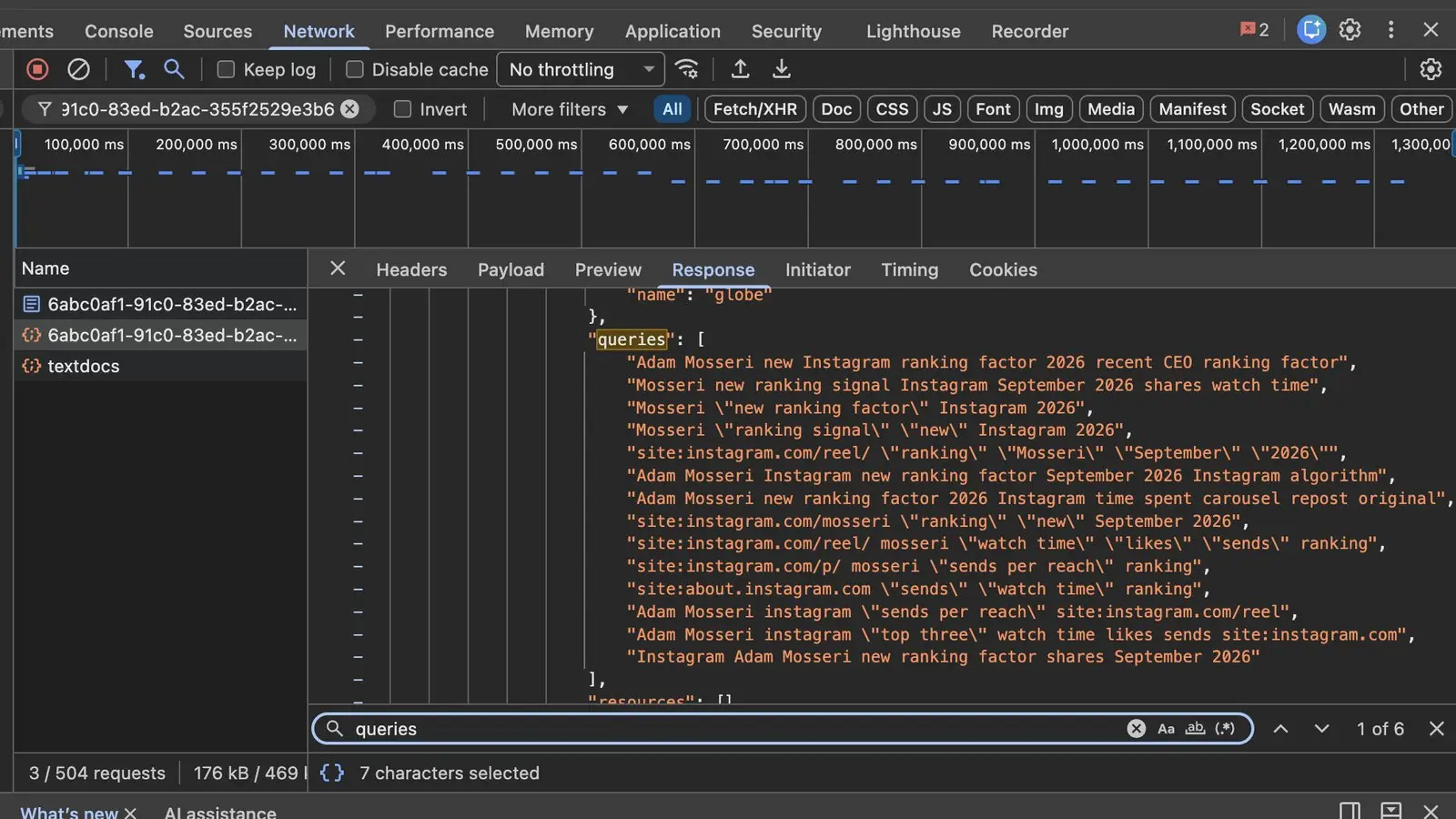
Query fan-out to rozbicie Twojego pytania na kilka albo kilkanaście zapytań, które AI wysyła do wyszukiwarki, zanim odpowie. W ChatGPT zobaczysz je w panelu dla programistów wbudowanym w Chrome: kopiujesz ID rozmowy z adresu strony, filtrujesz nim kartę Network i szukasz słowa „queries”.
Claude i Perplexity pokazują swoje zapytania wprost nad odpowiedzią. Gemini i tryb AI w Google nie pokazują ich wcale. Sprawdziłem to na żywo we wrześniu 2026.
Query fan-out: AI szuka za Ciebie, i to wiele razy
Google opisał ten mechanizm w maju 2025 roku przy okazji trybu AI: pytanie jest rozbijane na podtematy, a wyszukiwarka wysyła wiele zapytań jednocześnie w Twoim imieniu. Tryb Deep Search potrafi wysłać ich setki. ChatGPT, Claude i Perplexity robią to samo, każdy na swój sposób.
Dla SEO wynika z tego jedna rzecz. Twoja strona nie musi rankować na pytanie, które wpisał człowiek. Musi być w wynikach na zapytania, które wymyślił model. Jeśli wiesz, jakie to zapytania, wiesz, pod co pisać – i dlatego warto je podglądać.
Jak sprawdzić query fan-out w ChatGPT krok po kroku
Potrzebujesz przeglądarki Chrome na komputerze i konta ChatGPT. Na telefonie to nie zadziała. Sprawdzałem na płatnym planie, darmowego nie testowałem.
Brzmi technicznie, ale nie musisz niczego instalować ani rozumieć kodu. Cała metoda to kilka kliknięć i wyszukanie jednego słowa.
Krok 1. Zadaj pytanie. Otwórz ChatGPT w Chrome i zadaj pytanie, przy którym model musi poszukać w internecie: porównanie produktów, ceny, coś z ostatnich tygodni. Poczekaj, aż skończy odpowiadać. Jeśli w odpowiedzi są źródła albo linki do stron, model szukał.
Krok 2. Skopiuj ID rozmowy. Spójrz na pasek adresu na samej górze Chrome, czyli pole, w które wpisujesz adresy stron. Po wysłaniu pytania adres zmienia się na coś w rodzaju chatgpt.com/c/6abc0af1-91c0-…. Zaznacz myszką tylko ciąg liter i cyfr po /c/ i skopiuj go: Ctrl+C na Windowsie, Cmd+C na Macu.
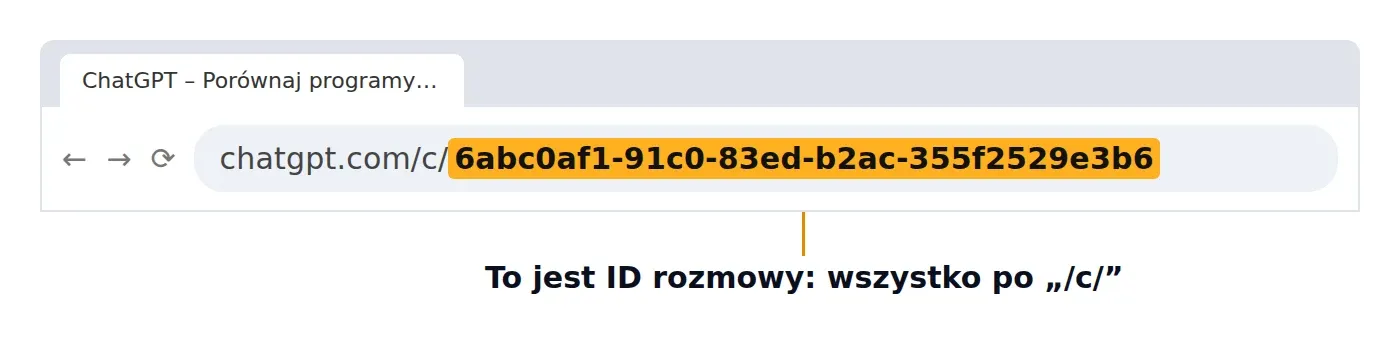
Adres rozmowy w ChatGPT. Kopiujesz tylko zaznaczoną część, bez „chatgpt.com/c/”.
Krok 3. Otwórz narzędzia dla programistów. To panel wbudowany w Chrome, który pokazuje, co strona pobiera z serwera. Kliknij prawym przyciskiem myszy w puste miejsce strony ChatGPT i wybierz z menu ostatnią pozycję, „Zbadaj”. Możesz też nacisnąć F12 na Windowsie albo Cmd+Option+I na Macu. Z boku albo na dole okna otworzy się panel pełen angielskich napisów. Potrzebujesz w nim tylko pięciu miejsc.
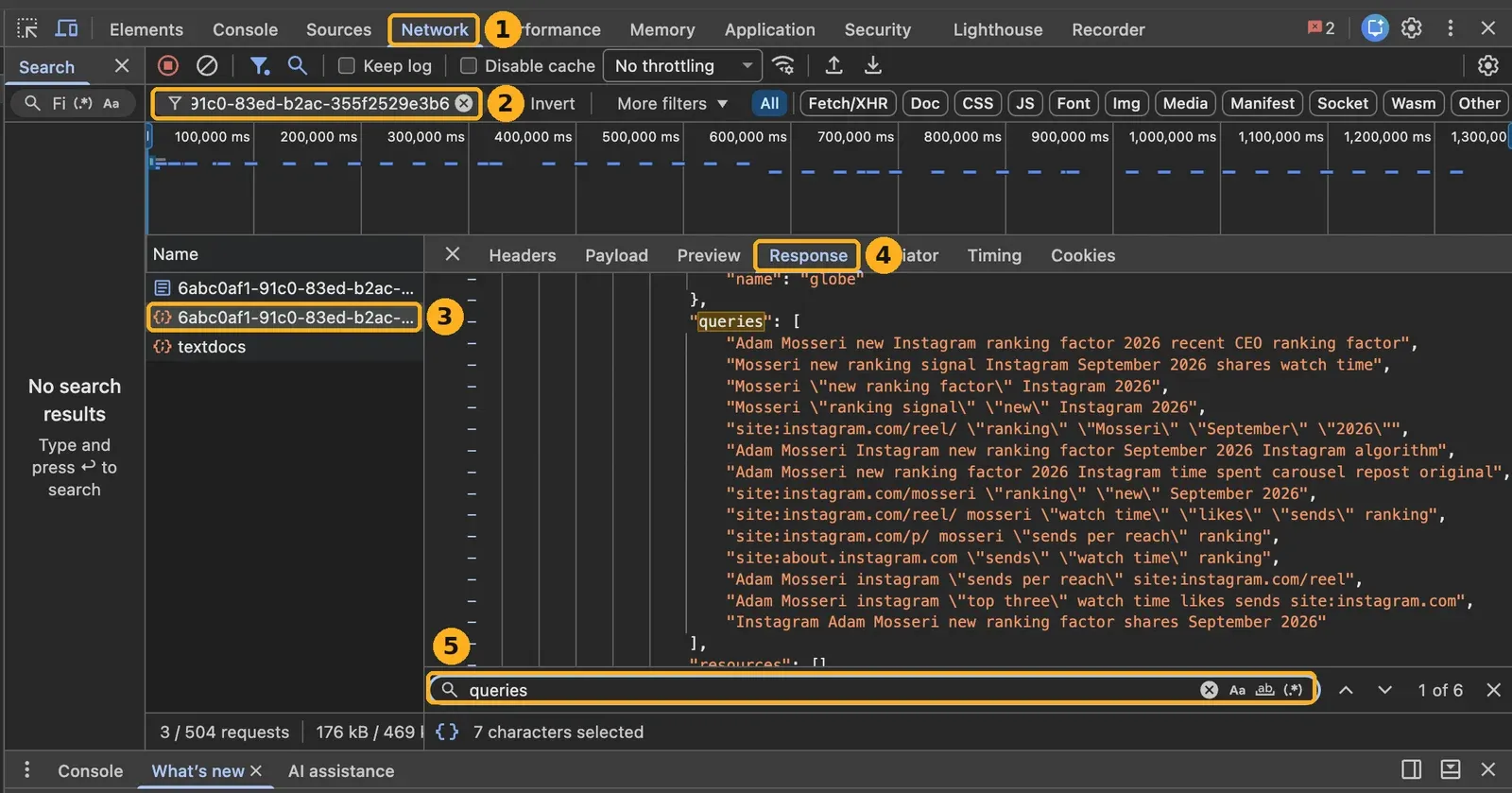
Numery na zrzucie odpowiadają krokom 4–7. Pod słowem „queries” widać 14 zapytań z jednego bloku wyszukiwania, wysłanych po pytaniu o nowy czynnik rankingowy Instagrama.
Krok 4. Wejdź na kartę Network (1). W górnym rzędzie panelu kliknij „Network”. W polskiej wersji Chrome może się nazywać „Sieć”. Jeśli jej nie widać, kliknij podwójną strzałkę » na końcu tego rzędu i wybierz ją z listy.
Krok 5. Wklej ID i odśwież stronę (2). Pod rzędem kart jest pole z ikoną lejka i napisem „Filter”. Kliknij w nie i wklej ID rozmowy: Ctrl+V albo Cmd+V. Potem odśwież stronę ChatGPT klawiszem F5 albo skrótem Cmd+R. Panel musi być wtedy otwarty, bo zapisuje tylko to, co strona pobrała, kiedy był włączony.
Krok 6. Otwórz zapis rozmowy (3 i 4). Na liście pod filtrem zostaną 2–3 pozycje, których nazwa zaczyna się od ID rozmowy. Kliknij tę z pomarańczową ikoną nawiasów {}. Obok otworzy się podgląd. Kliknij w nim kartę „Response” (po polsku „Odpowiedź”).
Krok 7. Wyszukaj słowo „queries” (5). Kliknij raz w tekst odpowiedzi, żeby wyszukiwanie działało w tym oknie, a nie na stronie. Naciśnij Ctrl+F albo Cmd+F, wpisz queries i naciśnij Enter. Pod znalezionym słowem, w cudzysłowach, jest lista zapytań, które ChatGPT wysłał do wyszukiwarki. Jeśli licznik obok pokazuje więcej trafień, na przykład „1 of 6”, naciskaj Enter, żeby przejść do kolejnych.
Po odświeżeniu nie ma „queries”? Otwórz panel przed pytaniem
Czy zapytania zostają w zapisie rozmowy, zależy od modelu. W moich testach z września 2026 GPT-6 Sol w trybie Work zapisywał je w rozmowie. GPT-5.6 w zwykłym trybie czatu – zarówno Instant, jak i Thinking – ich nie zapisywał.
W takim przypadku zapytania widać tylko w chwili, gdy ChatGPT pisze odpowiedź. Panel musi więc być otwarty, zanim wyślesz pytanie:
- Otwórz nową rozmowę w ChatGPT, ale jeszcze nic nie wysyłaj.
- Otwórz narzędzia dla programistów i kartę Network, tak jak w krokach 3 i 4.
- W polu „Filter” wpisz
conversation. - Wyślij pytanie i poczekaj, aż ChatGPT skończy odpowiadać.
- Na liście kliknij pozycję o nazwie
conversation(nieprepare), otwórz kartę „Response” i wyszukajsearch_model_queries, tak jak w kroku 7.
W moim teście ChatGPT dostał pytanie, które z polecanych butów do biegania po górach są w Decathlonie i jakie mają opinie. Wysłał 6 zapytań, między innymi site:decathlon.pl Hoka Speedgoat 6 opinie Decathlon i site:decathlon.pl Brooks Cascadia 19 opinie Decathlon.
OpenAI już zmieniał ten mechanizm. W 2026 roku część osób pisała, że zapytania zniknęły z zapisu rozmowy po wejściu GPT-5.3. Jeśli żadna z dwóch dróg nie zadziała, najpewniej OpenAI znów coś zmienił.
Czego uczą zapytania ChatGPT
W moich testach powtarzały się cztery wzorce. To obserwacja, nie reguła opisana przez OpenAI:
- Rok i miesiąc w zapytaniu. „Instagram 2026”, „September 2026”. Model szuka świeżych treści, więc aktualna data w tytule i treści strony ma znaczenie.
- Operator site:. ChatGPT sam zawęża wyszukiwanie do konkretnych domen: instagram.com, about.instagram.com, decathlon.pl. Jeśli pytanie dotyczy Twojej marki, model może szukać wprost na Twojej domenie.
- Cudzysłowy. Frazy typu „sends per reach” i „watch time” lądują w cudzysłowie, czyli model szuka dokładnego sformułowania.
- Język pytania. Na pytanie po polsku ChatGPT wysłał polskie zapytania („opinie”) i szukał na polskiej domenie.
Liczba zapytań też się zmienia. Proste pytanie uzupełniające dało 6 zapytań, pytanie o świeżą zmianę algorytmu – 14 w jednym bloku wyszukiwania.
Claude pokazuje zapytania od razu w odpowiedzi
W Claudzie nie potrzebujesz narzędzi dla programistów. Nad odpowiedzią jest podsumowanie w rodzaju „Searched the web, read a page”. Kliknij je, a rozwinie się lista kroków. Każdy wiersz „Searched the web” to jedno zapytanie.
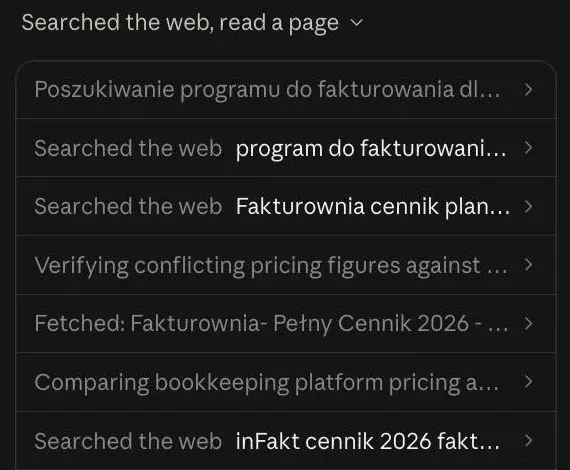
Claude, wrzesień 2026. Rozwinięta lista kroków nad odpowiedzią na pytanie o program do fakturowania.
Pytanie o najlepszy program do fakturowania dla freelancera dało 4 zapytania i jedną przeczytaną stronę. Pełna lista zapytań:
- „program do fakturowania dla freelancera ranking 2026 ceny”,
- „Fakturownia cennik plany Start Standard KSeF”,
- „inFakt cennik 2026 fakturowanie 4,99 zł księgowość samodzielna”,
- „wFirma cennik 2026 faktury pakiet biuro cena netto miesięcznie”.
Widać podobny wzorzec jak w ChatGPT: rok w zapytaniu, a do tego nazwa marki i słowo „cennik”. Wiersze „Fetched” pokazują strony, które Claude nie tylko znalazł, ale też przeczytał.
Perplexity też pokazuje zapytania nad odpowiedzią
W Perplexity również nie potrzebujesz narzędzi dla programistów. Nad odpowiedzią jest napis „Researched” z liczbą sekund. Kliknij go, a rozwinie się lista kroków. Wiersze z ikoną lupy to zapytania, a wiersze z logo strony to wyniki, które model przejrzał. Kolejne kroki, na przykład „Sprawdzanie opcji fakturowania KSeF”, rozwijasz osobno, klikając strzałkę obok ich nazwy.
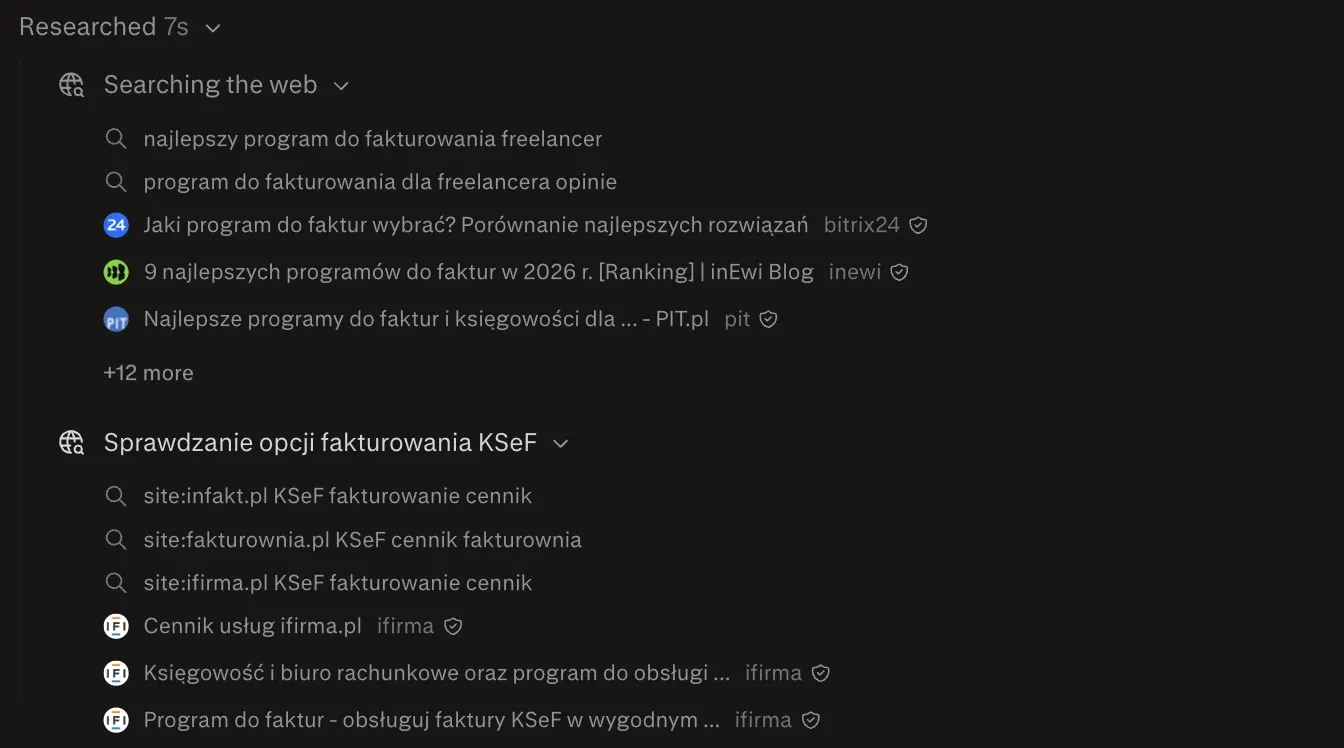
Perplexity, wrzesień 2026. Dwa rozwinięte kroki nad odpowiedzią na pytanie o program do fakturowania dla freelancera.
Testowałem na darmowym koncie, na którym Perplexity włączył podgląd zaawansowanego wyszukiwania z planu Pro. Pytanie o najlepszy program do fakturowania dla freelancera dało 5 zapytań w dwóch krokach:
- „najlepszy program do fakturowania freelancer”,
- „program do fakturowania dla freelancera opinie”,
- „site:infakt.pl KSeF fakturowanie cennik”,
- „site:fakturownia.pl KSeF cennik fakturownia”,
- „site:ifirma.pl KSeF fakturowanie cennik”.
Najpierw ogólne zapytania, potem operator site: na stronach trzech programów. Model ustala, co polecić, a ceny sprawdza u źródła, podobnie jak ChatGPT.
Gemini i tryb AI w Google nie pokazują zapytań
Gemini sprawdziłem dwa razy, na płatnym koncie: w modelu 3.6 Flash i 3.6 Thinking. W czacie widać odpowiedź i źródła, ale nie zapytania. Zajrzałem też do danych, które przeglądarka dostaje od serwera. Są tam tytuły stron źródłowych, a w wersji Thinking także angielskie podsumowania rozumowania modelu. Zapytań nie było w żadnym z testów.
Programiści mają jedną furtkę. API Gemini z włączonym wyszukiwaniem Google zwraca użyte zapytania w polu webSearchQueries. To jednak inny produkt niż czat Gemini, więc zapytania nie muszą być takie same.
Tryb AI w Google też ich nie pokazuje, choć Google sam opisał go jako mechanizm fan-out. Search Console niewiele tu pomoże. Raport skuteczności generatywnej AI pokazuje tylko wyświetlenia Twoich stron w AI Overviews i trybie AI – bez zapytań, kliknięć i pozycji.
Który asystent pokazuje query fan-out
| Asystent | Czy widać zapytania | Gdzie ich szukać |
|---|---|---|
| ChatGPT | tak | Chrome, karta Network, klucz queries albo search_model_queries |
| Claude | tak | lista kroków nad odpowiedzią, wiersze „Searched the web” |
| Perplexity | tak | kroki nad odpowiedzią, wiersze z ikoną lupy |
| Gemini | nie w czacie | widać tylko źródła; zapytania zwraca API (webSearchQueries) |
| Tryb AI w Google | nie | Google potwierdza mechanizm, ale zapytań nie pokazuje |
Jeśli nie chcesz sprawdzać ręcznie, płatne narzędzia zbierają to za Ciebie. Ahrefs pokazuje zapytania fan-out z ChatGPT i Perplexity – według jego centrum pomocy najczęściej dwa na jeden prompt. Ręczna metoda daje pełną listę za darmo.
Co zrobić z zapytaniami
Najpierw zbierz materiał. Jeden prompt to przypadek, więc zadaj 5–10 pytań, które mógłby zadać Twój klient, i wszystkie zapytania wrzuć do jednego arkusza. Szukaj tych, które się powtarzają.
Potem sprawdź każde powtarzające się zapytanie w Google, w oknie incognito. Jeśli Twojej strony nie ma w pierwszej dziesiątce, model ma małą szansę ją przeczytać – ChatGPT korzysta między innymi z wyników zewnętrznych wyszukiwarek.
Na koniec zmień stronę tam, gdzie zapytania odsłaniają lukę:
- brakuje podtematu (cena, opinie, porównanie) – dodaj nagłówek H2 z odpowiedzią pod nim;
- model dopisuje rok – pokaż w treści, kiedy dane były aktualne, i odświeżaj je;
- model szuka na Twojej domenie operatorem site: – upewnij się, że odpowiedź jest na Twojej stronie tekstem, a nie tylko w PDF-ie czy na grafice.
Nie przepisuj strony pod jeden prompt. Zapytania zmieniają się z każdą odpowiedzią.
FAQ
Query fan-out – co to jest?
Query fan-out to mechanizm, w którym AI rozbija pytanie na wiele zapytań i wysyła je do wyszukiwarki, zanim odpowie. Google używa go w trybie AI, a ChatGPT i Claude robią to samo, kiedy szukają w internecie.
Jak sprawdzić query fan-out w ChatGPT?
Skopiuj z paska adresu ID rozmowy, czyli ciąg znaków po /c/. Kliknij prawym przyciskiem myszy w stronę, wybierz „Zbadaj” i przejdź na kartę Network. Wklej ID w pole „Filter”, odśwież stronę, kliknij pozycję z ikoną {}, otwórz kartę „Response” i wyszukaj słowo queries. Jeśli go nie ma, otwórz panel przed wysłaniem pytania i szukaj search_model_queries.
Czy query fan-out widać w Search Console?
Nie. Raport skuteczności generatywnej AI pokazuje tylko wyświetlenia Twoich stron w AI Overviews i trybie AI, z podziałem na strony, kraje, urządzenia i daty. Zapytań, które wysłało AI, Google nie udostępnia.
Jakie narzędzie do query fan-out wybrać?
Na start żadnego – ChatGPT sprawdzisz w Chrome bez dodatkowych narzędzi, a Claude i Perplexity pokazują zapytania w interfejsie. Ahrefs zbiera zapytania z ChatGPT i Perplexity automatycznie, ale zwykle pokazuje tylko dwa na prompt.
Źródła: własne testy w ChatGPT (GPT-6 Sol, GPT-5.6 Instant i Thinking), Claudzie, Gemini, Perplexity i trybie AI w Google, wrzesień 2026; Google, Elizabeth Reid, „AI in Search: Going beyond information to intelligence” (blog.google, 05.2025); Google Search Central Blog o raportach skuteczności generatywnej AI (06.2026); Google AI for Developers, dokumentacja „Grounding with Google Search” (pole webSearchQueries).
Centrum pomocy Ahrefs o zapytaniach fan-out (help.ahrefs.com); NO-BS Marketplace i Nectiv o ukryciu zapytań w ChatGPT (2026). Stan na wrzesień 2026.